MD 파일 뷰어 - 설치 없이 마크다운 파일 열기
.md 파일을 끌어다 놓으면 서식이 적용된 화면으로 바로 보입니다. 프로그램 설치나 회원가입 없이 브라우저에서 열리고, 코드 하이라이팅과 자동 목차(TOC)를 지원합니다. 파일은 서버로 전송되지 않습니다.
Markdown 편집
미리보기

이 도구가 유용했다면 필요한 분께 공유해 주세요
관련 추천도구
관련 문서 양식
자주 묻는 질문
MD 파일 보는 법이 있나요?
별도 프로그램 설치 없이 이 뷰어에 .md 파일을 드래그하거나 업로드하면 됩니다. 마크다운 문법이 렌더링된 결과(제목, 굵게, 목록, 코드 등)를 즉시 확인할 수 있습니다.
윈도우(Windows)에서 md 파일 보는 법이 있나요?
Windows에서 .md 파일을 더블클릭하면 메모장이 열리면서 #, *, - 같은 기호가 그대로 보입니다. 서식이 적용된 형태로 보려면 이 뷰어에 파일을 끌어다 놓으면 설치 없이 즉시 확인할 수 있습니다.
마크다운 뷰어를 설치 없이 무료로 쓸 수 있나요?
네. 브라우저에서 완전히 작동합니다. 앱 설치·회원가입 없이 .md 파일을 업로드하거나 마크다운을 붙여넣기만 하면 즉시 미리볼 수 있습니다.
.md 파일이란 무엇인가요?
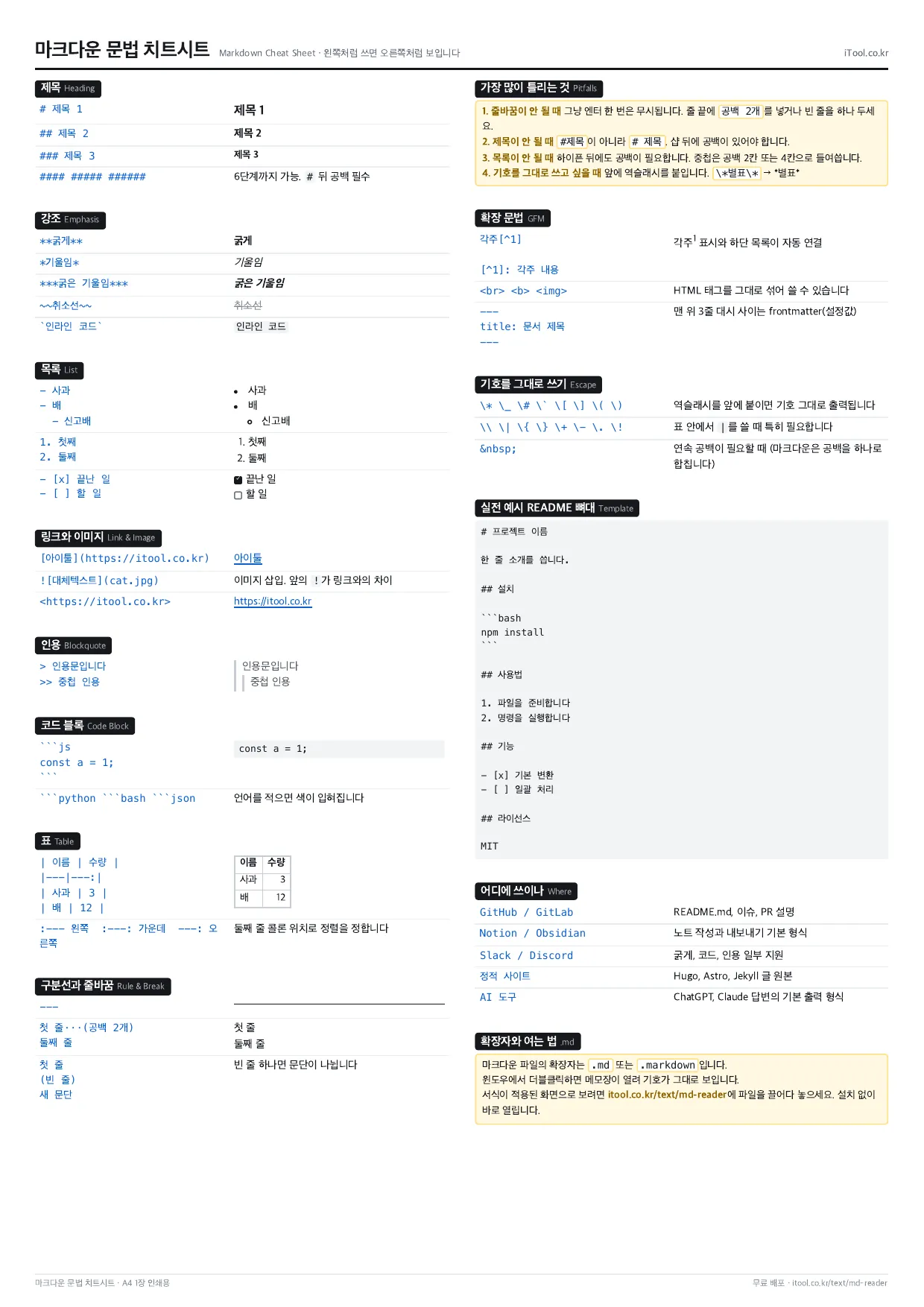
MD 파일은 마크다운(Markdown) 형식으로 작성된 텍스트 파일입니다. # 기호로 제목을, **굵게** 등 간단한 기호로 서식을 표현합니다. GitHub README, 기술 문서, 노트 앱에서 널리 사용됩니다.
GitHub README 파일을 미리볼 수 있나요?
네, GitHub의 README.md 파일 내용을 복사하거나 파일을 업로드하면 GitHub에서 보이는 것과 비슷하게 렌더링해서 미리볼 수 있습니다.
코드 하이라이팅도 되나요?
네, 코드 블록(```)에 언어를 지정하면 해당 언어 문법에 맞게 색상으로 구분해서 보여줍니다. JavaScript, Python, HTML, CSS 등 주요 언어를 지원합니다.
파일이 서버에 업로드되나요?
아니요. 모든 처리는 브라우저 안에서만 이루어집니다. 파일이 외부 서버로 전송되지 않아 개인 문서도 안전하게 확인할 수 있습니다.
어떤 파일 형식을 지원하나요?
MD, MARKDOWN, TXT 형식을 지원합니다. 모든 처리는 브라우저 안에서 이뤄져 파일이 서버로 전송되지 않습니다.
온라인 마크다운 뷰어 - MD 파일 보는 법
MD 파일(.md, .markdown) 보는 법을 찾고 있다면 이 도구를 사용하세요. 설치나 회원가입 없이 브라우저에서 바로 열고 렌더링합니다. GitHub README, 기술 문서, 블로그 초안 등 .md 파일을 별도 프로그램 없이 즉시 확인할 수 있습니다.
사용 방법
- MD 파일 열기: 파일 업로드 버튼을 클릭하거나 .md 파일을 에디터 영역에 드래그&드롭하세요. 또는 마크다운 문법을 직접 입력해도 됩니다.
- 미리보기 확인: 오른쪽 미리보기 패널에서 렌더링된 결과를 실시간으로 확인합니다. 제목이 있으면 목차(TOC)가 자동 생성됩니다.
- 활용하기: HTML 복사 버튼으로 렌더링 결과를 클립보드에 저장하거나, 미리보기만 모드로 전환해 문서를 집중해서 읽을 수 있습니다.
주요 기능
- 실시간 렌더링: 입력할 때마다 즉시 미리보기가 업데이트됩니다
- 코드 하이라이팅: 100개 이상의 언어 코드 블록에 자동으로 문법 강조가 적용됩니다
- 자동 목차: 제목(#, ##, ###)을 자동으로 감지해 클릭 가능한 목차를 생성합니다
- 파일 업로드: .md 파일을 드래그&드롭하거나 버튼으로 선택해 바로 확인합니다
이런 분께 유용합니다
- 개발자: GitHub README, API 문서, 프로젝트 설명서 등 md 파일을 커밋 전에 미리 확인할 때
- 블로거·작가: 마크다운으로 작성한 블로그 초안을 발행 전에 렌더링 결과로 검토할 때
- 기술 문서 작업자: Obsidian, Notion, VSCode 없이 빠르게 md 파일 내용을 확인해야 할 때
도구 개선에 참여해주세요.
보내주신 의견은 하나도 빠짐없이 직접 읽습니다. 불편한 점, 있었으면 하는 기능 편하게 알려주세요.
iTool 이런것도 가능해요!
글자수 세기
글자수 세기 - 글자수, 단어수, 바이트를 실시간으로 계산합니다. 자소서, 블로그 글자수 제한 확인에 유용. 무료.
JSON·JSONL 파서 / 포맷터
JSON과 JSONL을 실시간으로 파싱하고 보기 좋게 들여쓰거나 한 줄로 압축하는 무료 온라인 JSON 파서. JSONL(JSON Lines) 파일 자동 인식, 에러 위치 표시, 문법 하이라이트, 복사 지원.
XML 파서 / 포맷터
XML을 실시간 검증, 보기 좋게 들여쓰기, 접기/펼치기 트리뷰로 탐색. 속성·텍스트·CDATA·주석 구분 하이라이트. 브라우저에서 처리되는 무료 온라인 XML 파서.
JSON ↔ XML 변환기
JSON과 XML을 실시간 양방향 변환. 속성 접두사, 텍스트 노드 키 등 변환 규칙을 옵션으로 조정 가능. 브라우저에서 처리되는 무료 온라인 변환기.
Base64 인코더 / 디코더
텍스트를 Base64로 인코딩하거나 Base64 문자열을 디코딩합니다. 한글·이모지 완벽 지원. 인코딩·디코딩 결과를 한 화면에서 동시 확인.
엑셀 파일 합치기
여러 엑셀(xlsx, xls, csv) 파일을 하나로 합칩니다. 헤더 자동 정렬, 출처 파일명 열 추가. 무료, 브라우저에서 처리.
텍스트 읽어주기 (TTS)
텍스트를 입력하면 브라우저가 직접 읽어줍니다. 한국어·영어 등 다양한 언어 지원, 속도 조절, 재생 위치 이동 가능. 설치 불필요.