거래명세서 온라인 작성 (보관용 2부)
한 번만 채우면 공급받는자 보관용(파랑)과 공급자 보관용(빨강)이 한 장에 같이 나옵니다. 인쇄해서 잘라 한 부씩 보관하세요.
내 기기 안에서만 처리돼요. 서버로 전송하지 않으니 안심하세요.
입력
빈칸은 빈칸 그대로 인쇄됩니다. 한 장에 공급받는자 보관용(파랑)과 공급자 보관용(빨강)이 같이 나옵니다. 잘라서 한 부씩 보관하세요.
고칠 곳을 누르면 해당 입력칸으로 바로 이동해요.
빈칸은 빈칸 그대로 인쇄됩니다. 한 장에 공급받는자 보관용(파랑)과 공급자 보관용(빨강)이 같이 나옵니다. 잘라서 한 부씩 보관하세요.
함께 보면 좋은 문서양식
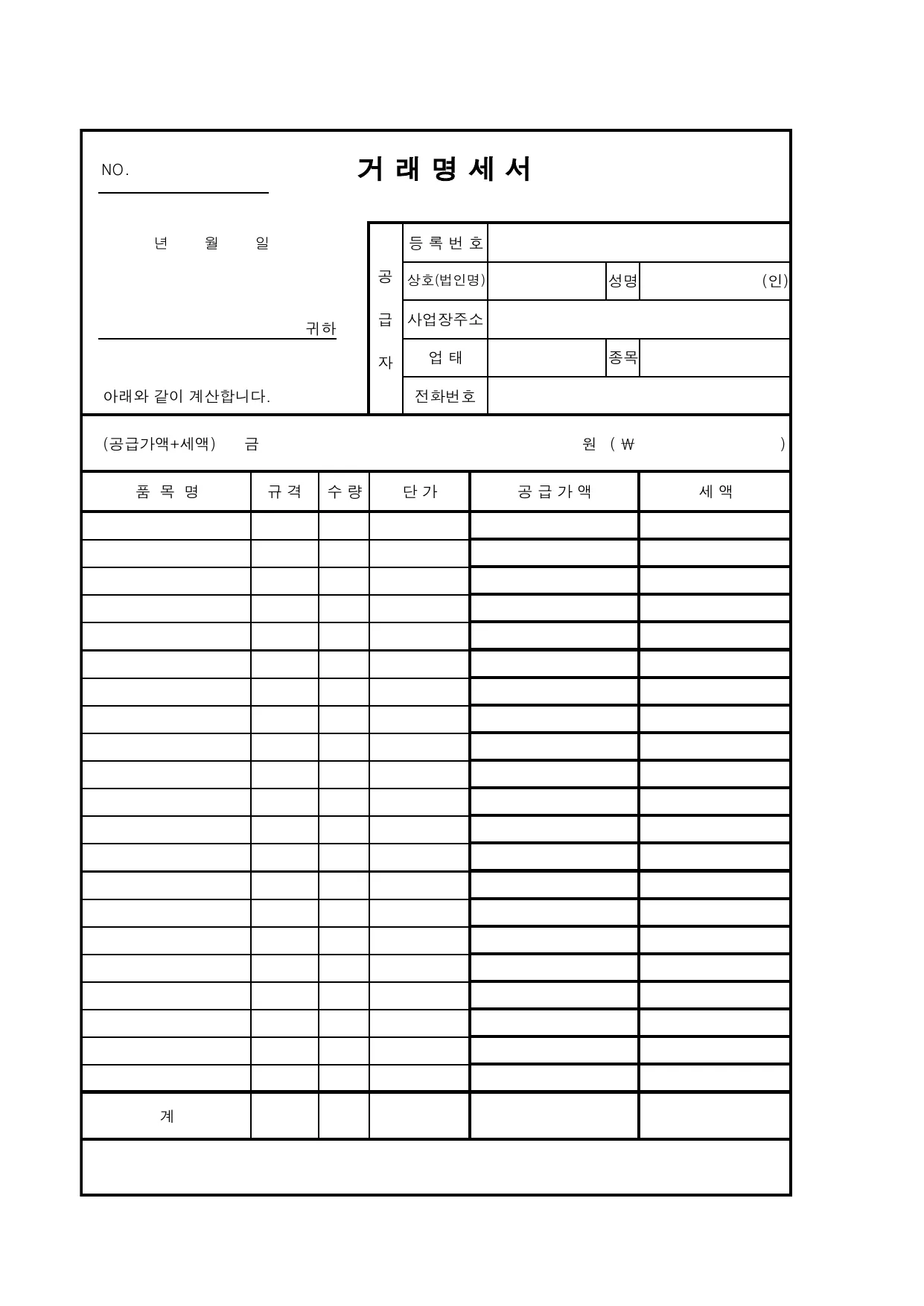
거래명세서 양식 2 (심플 버전)
깔끔하고 간결한 거래명세서 양식입니다. 거래명세표 양식으로도 활용 가능하며, 소규모 사업자와 프리랜서에게 적합합니다. XLS, PDF 무료 다운로드.
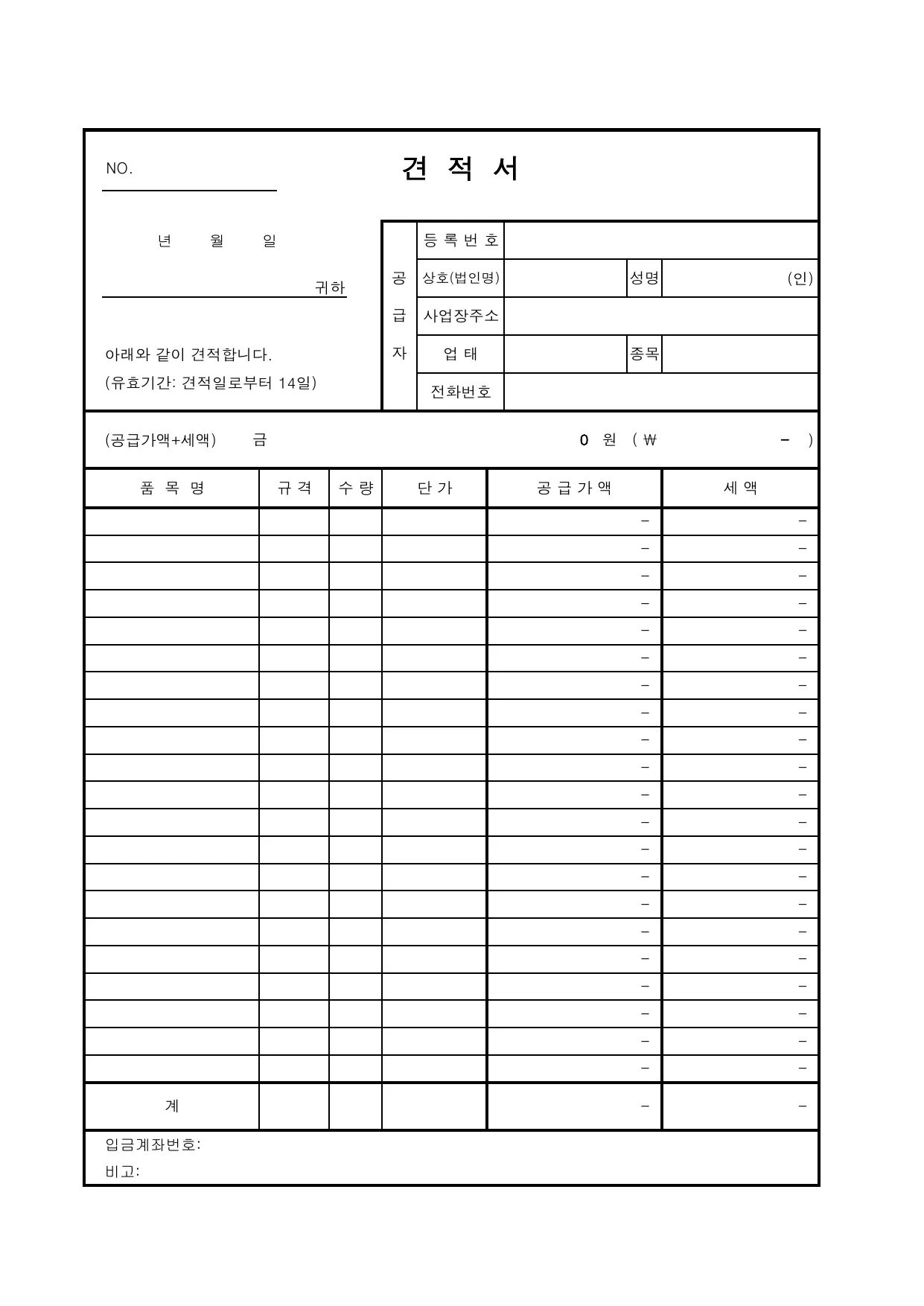
견적서 양식 무료 다운로드 (엑셀 자동계산) - XLS, PDF, 구글시트
견적서 양식을 엑셀(XLS), PDF, 구글 시트로 무료 다운로드하세요. 품목·수량·단가를 입력하면 공급가액, 부가세, 합계가 자동 계산됩니다.
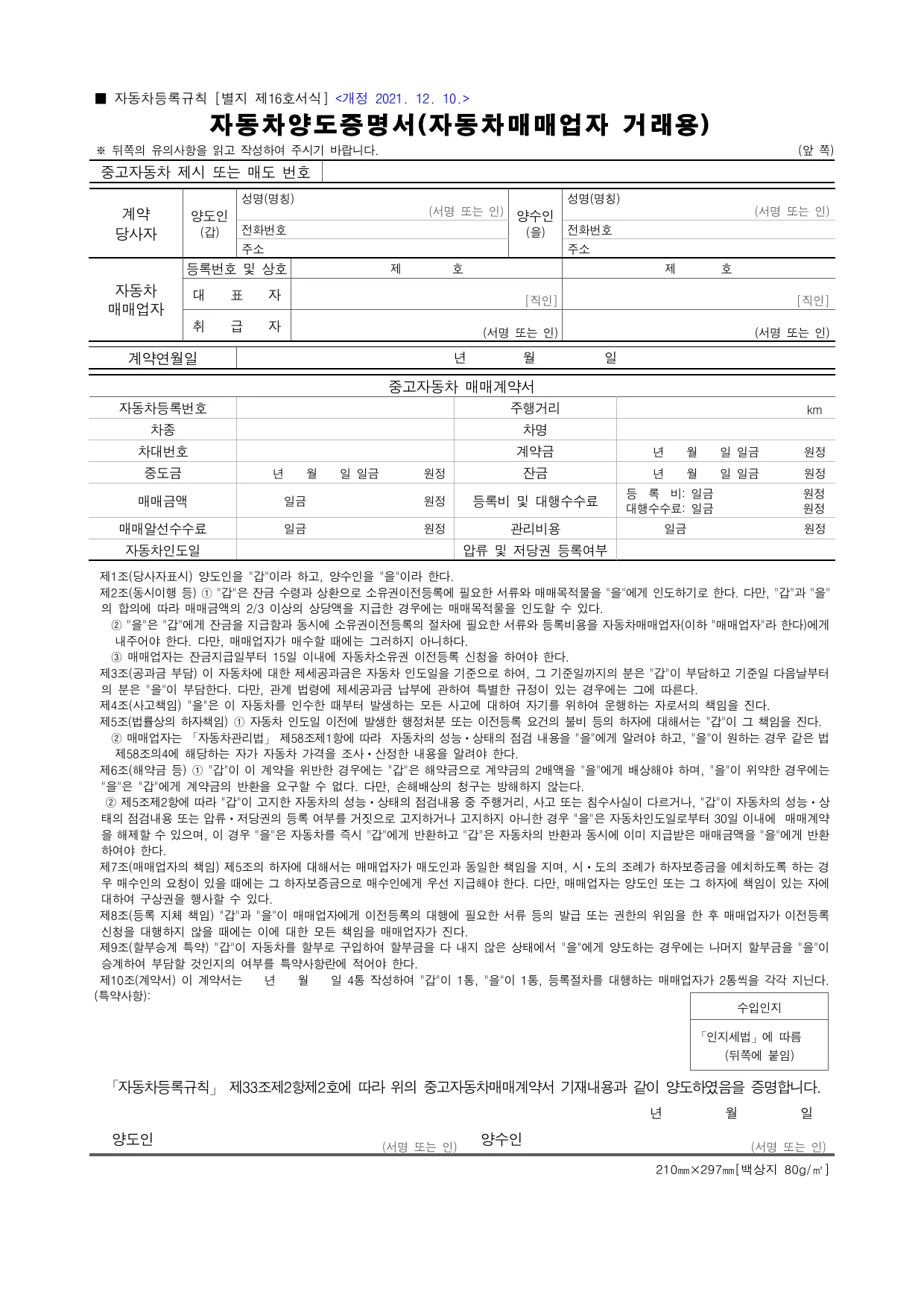
자동차 매매계약서 양식 (매매업자 거래용) 무료 다운로드 - 자동차양도증명서
자동차 매매계약서 양식(매매업자 거래용)을 무료로 다운로드하세요. 중고차 매매상(딜러)을 통해 차량을 거래할 때 사용하는 자동차양도증명서 양식입니다. 국토교통부 자동차등록규칙 별지 제16호서식.