PDF 합치기 완벽 가이드 - 여러 PDF와 이미지를 하나로 합치는 방법
목차
여러 PDF와 이미지를 하나의 파일로 합칠 수 있어요.
순서도 자유롭게 바꿀 수 있습니다.
실제 활용 예시
세무사 강민호 씨
고객별로 세금계산서, 영수증, 통장사본을 하나의 PDF로 정리했어요.
세무 감사 때 찾기도 쉽고, 고객도 깔끔하다고 좋아합니다.
고등학교 선생님 류수현 씨
학생 30명의 과제 PDF를 반별로 하나씩 합쳐서 보관했어요.
채점할 때도 편하고, 학기말에 정리하기도 쉬워졌습니다.
스타트업 대표 신재민 씨
사업계획서 + 팀 소개 이미지 + 재무제표 PDF를 하나로 합쳐서 투자자에게 보냈어요.
파일 하나로 정리되니까 훨씬 전문적으로 보였습니다.
웨딩플래너 백서연 씨
예식 일정표 + 드레스 사진 + 계약서를 하나의 PDF로 만들어서 고객에게 전달했어요.
카톡으로 보내기도 편하고, 고객이 인쇄해서 보기도 좋다고 했습니다.
PDF 합치는 방법 (3단계)
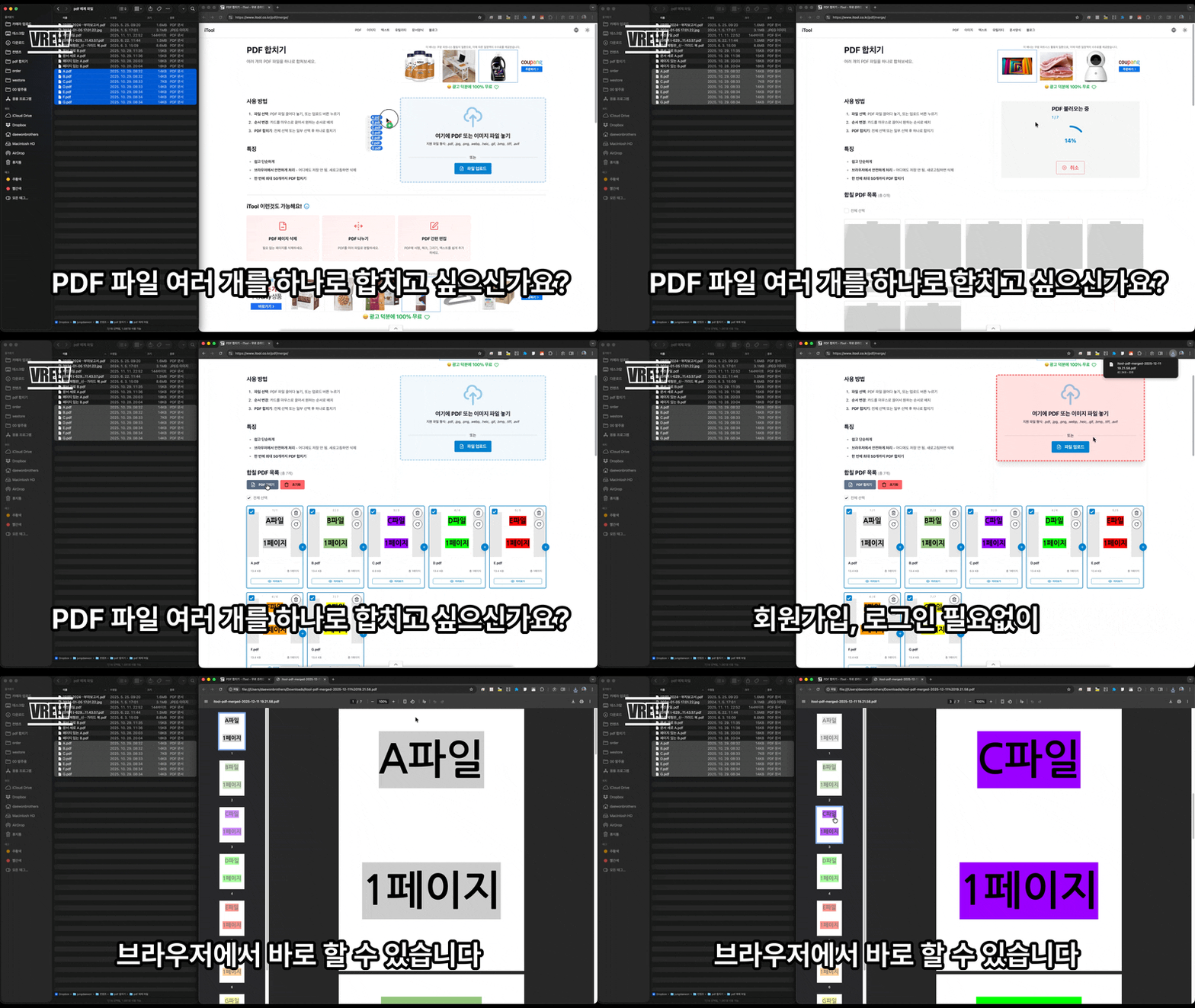
1단계: 파일 업로드
드래그앤드롭 또는 “파일 업로드” 버튼을 클릭하세요.
최대 50개까지 한 번에 선택 가능합니다.
2단계: 순서 조정
카드를 마우스로 끌어서 원하는 순서로 배치하세요.
회전, 삭제, 추가도 자유롭게 가능해요.
3단계: 다운로드
“선택한 PDF 합치기” 버튼을 클릭하면 끝!
자동으로 다운로드됩니다.
영상으로 보기
iTool vs 다른 도구
| 기능 | 일반 온라인 도구 | Adobe Acrobat | iTool |
|---|---|---|---|
| 가격 | 무료~유료 | 월 15,000원~ | 완전 무료 |
| 용량 제한 | 10~20MB | 제한 없음 | 개별 100MB, 전체 300MB |
| 보안 | 서버 업로드 필요 | 프로그램 설치 | 브라우저에서 처리 |
| 이미지 지원 | 제한적 | 지원 | 모든 포맷 지원 |
| 설치 | 불필요 | 필요 | 불필요 |
주요 기능
지원 파일
PDF는 물론 JPG, PNG, WebP, HEIC, GIF, BMP, TIFF, AVIF까지!
이미지는 자동으로 PDF로 변환됩니다.
안전한 처리
모든 작업이 여러분의 브라우저에서 이루어져요.
파일이 서버로 전송되지 않아 100% 안전합니다.
편집 기능
페이지 회전, 삭제, 중간 삽입, 빈 페이지 추가 모두 가능해요.
자주 묻는 질문
Q. 순서를 바꿀 수 있나요?
네! 카드를 드래그해서 자유롭게 배치 가능합니다.
Q. 이미지도 합칠 수 있나요?
네! 모든 이미지 포맷을 지원하고 자동으로 PDF로 변환돼요.
Q. 내 파일이 다른 곳으로 전송되나요?
아니요! 모든 작업이 브라우저에서만 처리되어 안전합니다.
Q. 일부만 선택해서 합칠 수 있나요?
네! 체크박스로 원하는 파일만 선택 가능해요.
관련 추천 도구
- 이미지 → PDF 변환 - 여러 이미지를 하나의 PDF로
- JPG 변환 - 이미지 용량 줄이기
- PNG 변환 - 투명 배경 이미지 만들기
- 이미지 압축 - 파일 크기 줄이기
지금 바로 iTool PDF 합치기로 흩어진 문서들을 하나로 정리해보세요!